 FANATOMY7日間無料で試す
OBSでTikTok LIVEにアラート演出を出す方法
TikTok LIVEの演出(ギフトアラート・目標バー・ランキング表示など)は、OBSのブラウザソースにURLを貼るだけで出せます。この記事はその手順と、出ないときの確認点をまとめたものです。
必要なもの
- PC配信の環境(OBS Studio、またはTikTok LIVE Studio)
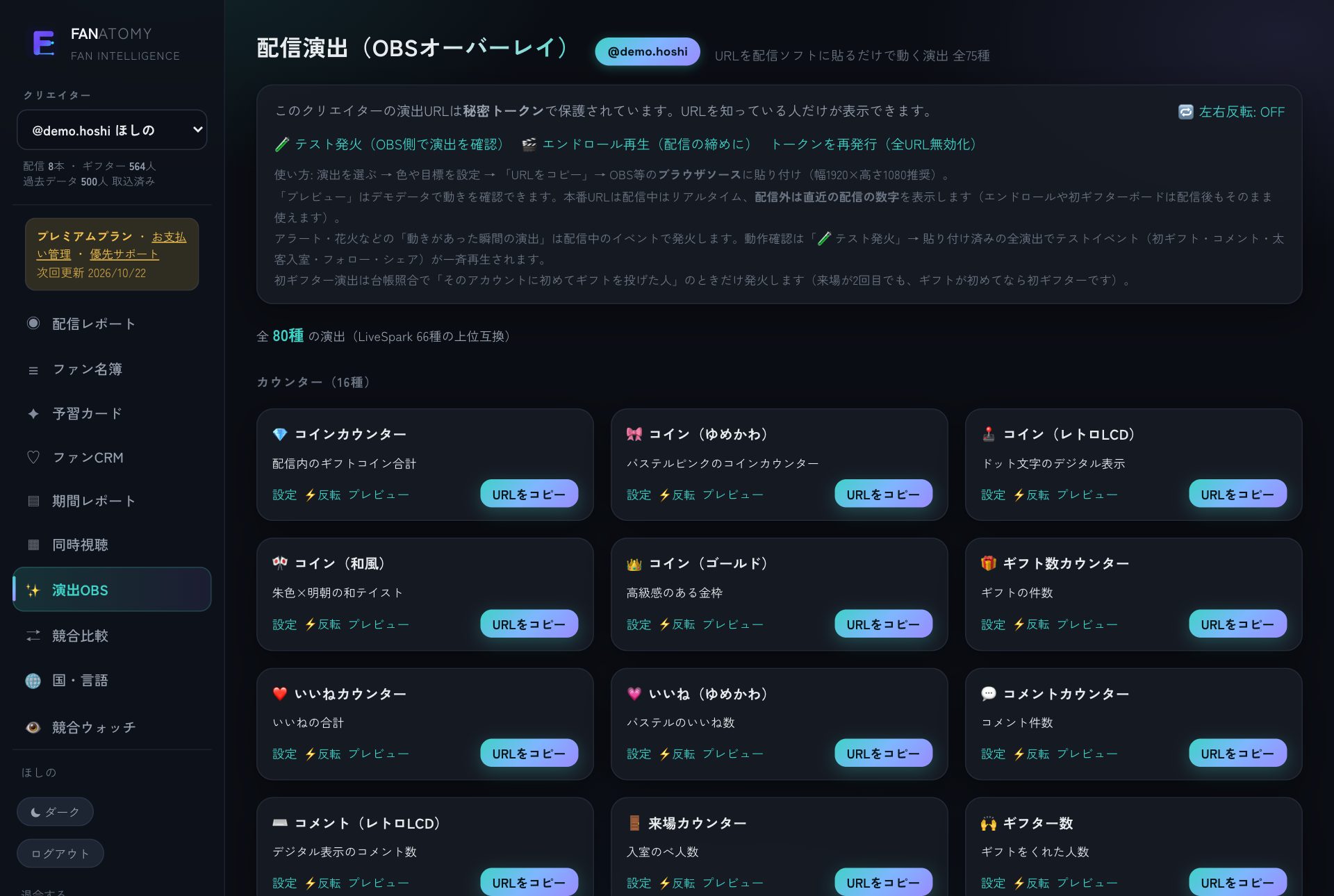
- 演出を提供するサービスのURL(FANATOMYの場合は「演出OBS」タブで発行)
手順
- OBSの「ソース」で「+」→「ブラウザ」を選ぶ
- URL欄に演出のURLを貼る
- 幅 1920・高さ 1080 にする(配信解像度に合わせる)
- 「表示されていないときにソースをシャットダウン」はOFFにする(ONだとシーン切替直後に動きません)
- テスト発火で動作を確認してから本番へ
出ないときの確認点
| 症状 | 確認すること |
|---|---|
| 何も表示されない | URLをコピーし直す。古いURL(再発行前)は無効 |
| テストは出るが本番で出ない | 配信の記録が始まっているか。開始から最大60秒かかります |
| 位置がずれる | ブラウザソースのサイズが配信解像度と違う |
| 鏡像になる | ミラー配信をしている場合は演出側で左右反転の設定を使う |
TikTok LIVE Studio と OBS の使い分け
TikTok LIVE Studioは公式の配信ソフトで、設定が簡単です。OBSは自由度が高く、演出や複数シーンの切替に向きます。演出のURLはどちらでもブラウザソースとして使えますが、細かいレイアウト調整はOBSのほうが楽です。
どの演出から入れるか
最初は初ギフターの名前を出す演出とギフトのアラートの2つで十分です。演出が多すぎると画面がうるさくなり、肝心のあなたが見えなくなります。
FANATOMY運営事務局TikTok LIVEの配信を自動で記録・分析するツール「FANATOMY」の運営チーム。自社でのライブ配信運営の経験をもとに、数字で配信を良くする方法を書いています。運営について