 FANATOMY
使い方ガイド
1. はじめかた
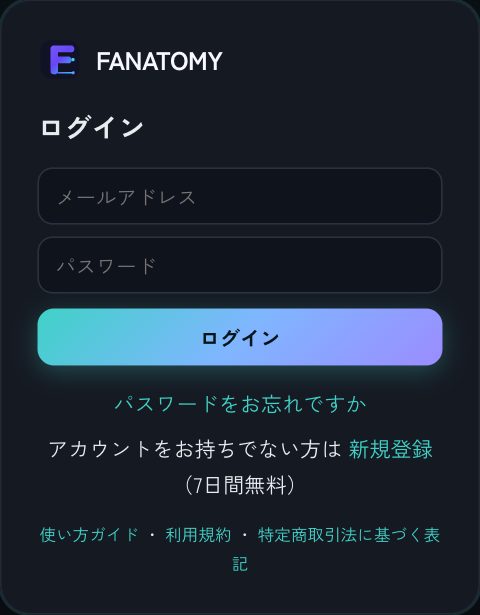
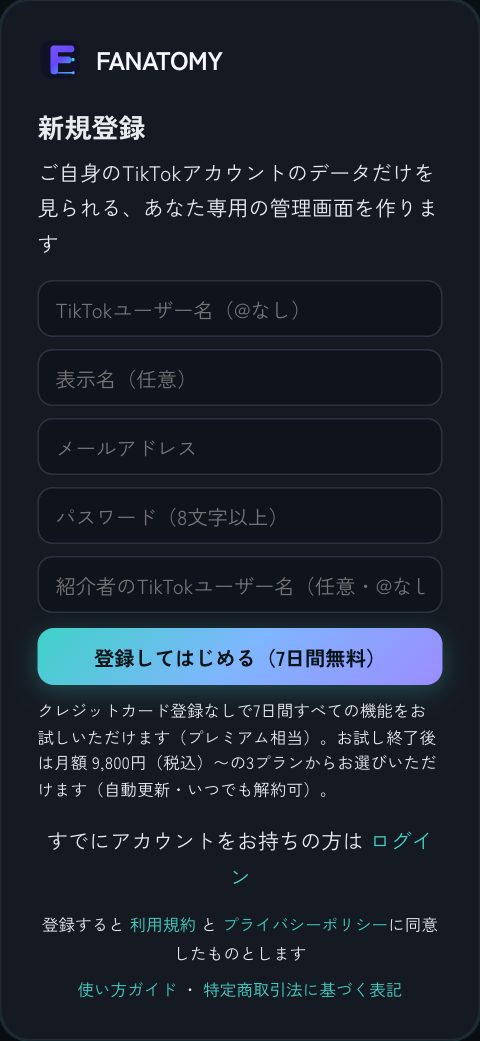
ログイン画面の「新規登録」から、TikTokユーザー名(@なし)・メールアドレス・パスワード(8文字以上)を入力します。表示名と「紹介者のTikTokユーザー名」は任意です。
TikTokユーザー名はプロフィールURL tiktok.com/@ここの部分 です。後から変更できないので正確に入力してください。
登録したメールアドレスに確認メールが届きます。本文のリンクを24時間以内に開いてください。
届かない場合は迷惑メールフォルダを確認し、ログイン画面の「確認メールを再送する」をお試しください。
登録と同時に、あなたのアカウントが自動で「監視対象」になります。追加の設定は不要です。
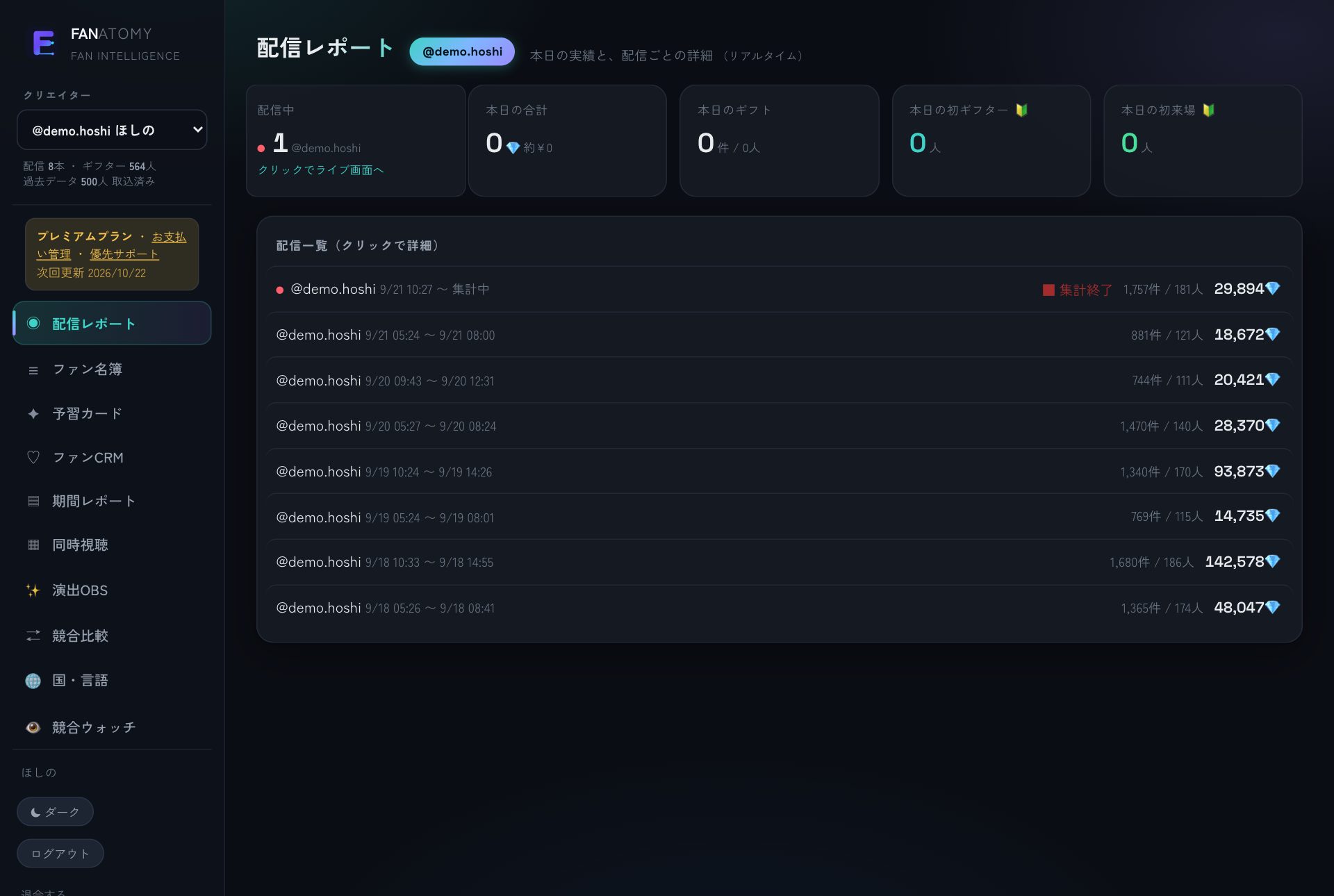
あなたが TikTok LIVE を開始すると、60秒以内に自動で記録が始まります。配信中は「配信レポート」タブにリアルタイムで数字が出ます。配信が終わると確定集計に切り替わります。
配信前にやることはありません。普段どおり配信してください(PCを起動しておく必要もありません)。
登録から7日間は全機能を無料で使えます。画面左下に「残り○日」が表示されます。続けて使う場合は「月額プランで続ける」からお申し込みください(詳しくは 料金と解約)。
📱 スマホでの使い方(ホーム画面に追加)
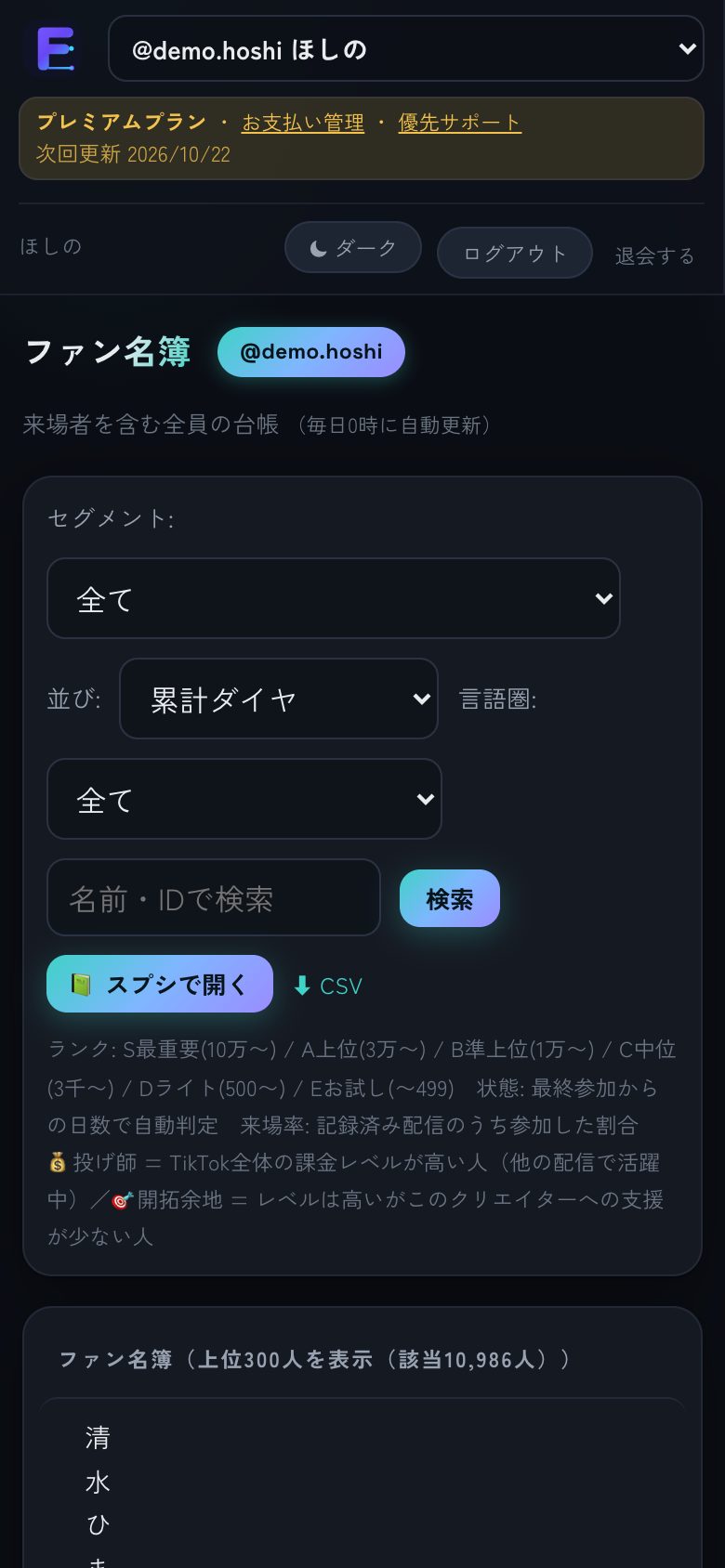
配信の合間にスマホで数字を確認する用途を想定し、ログイン後の画面は全体的にスマホ表示に対応しています。ホーム画面に追加すると、アプリのようにアイコンから開けて便利です。
Safari で FANATOMY を開き、下部の共有アイコン(□に↑)をタップ →「ホーム画面に追加」を選択します。
Chrome で FANATOMY を開き、右上の︙メニューをタップ →「ホーム画面に追加」または「アプリをインストール」を選択します。
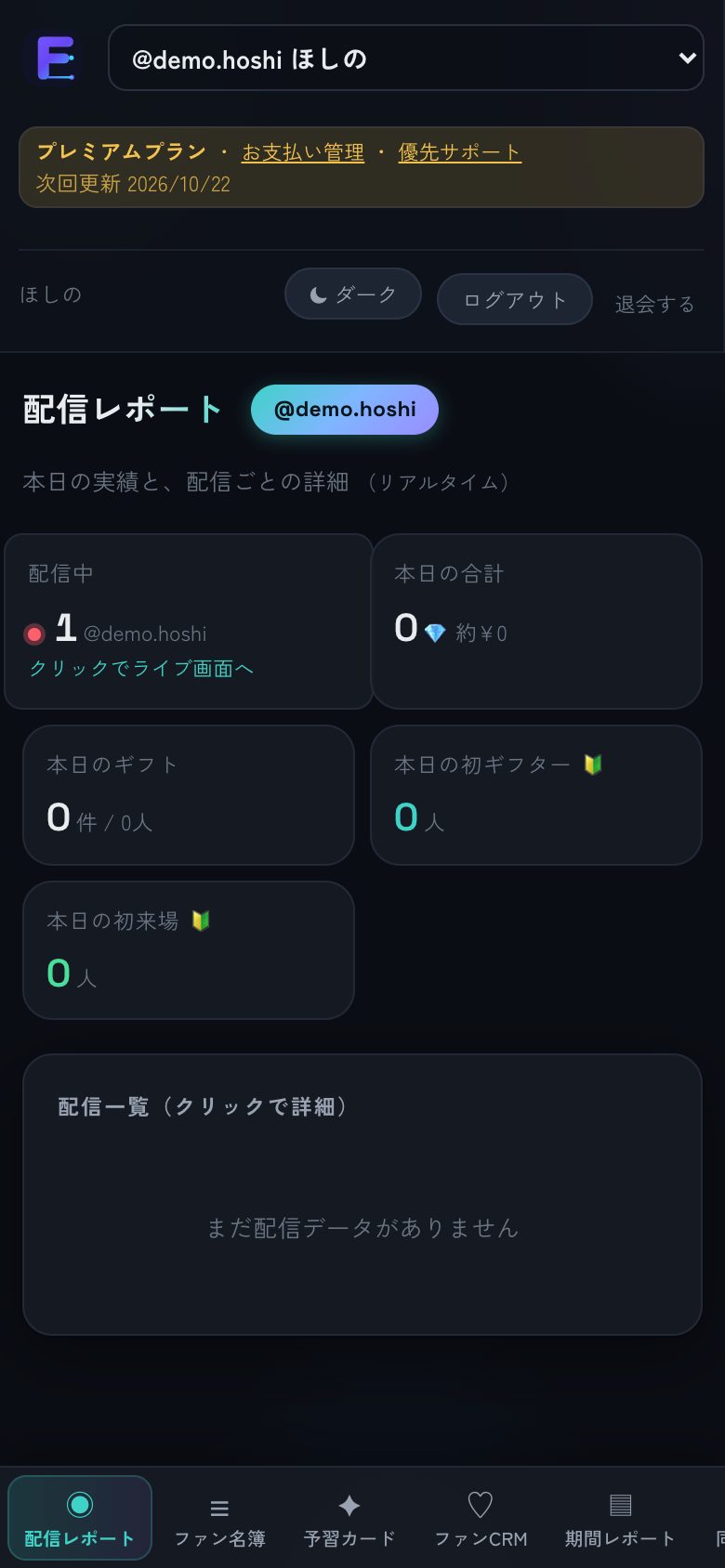
スマホでは画面下部に主要タブが並びます(横にスクロールできます)。「クリエイター切替」は画面上部のヘッダーにあります。
2. 各タブの見かた
画面左のメニューから切り替えます。スマートフォンでは上部のメニューになります。
◉配信レポート
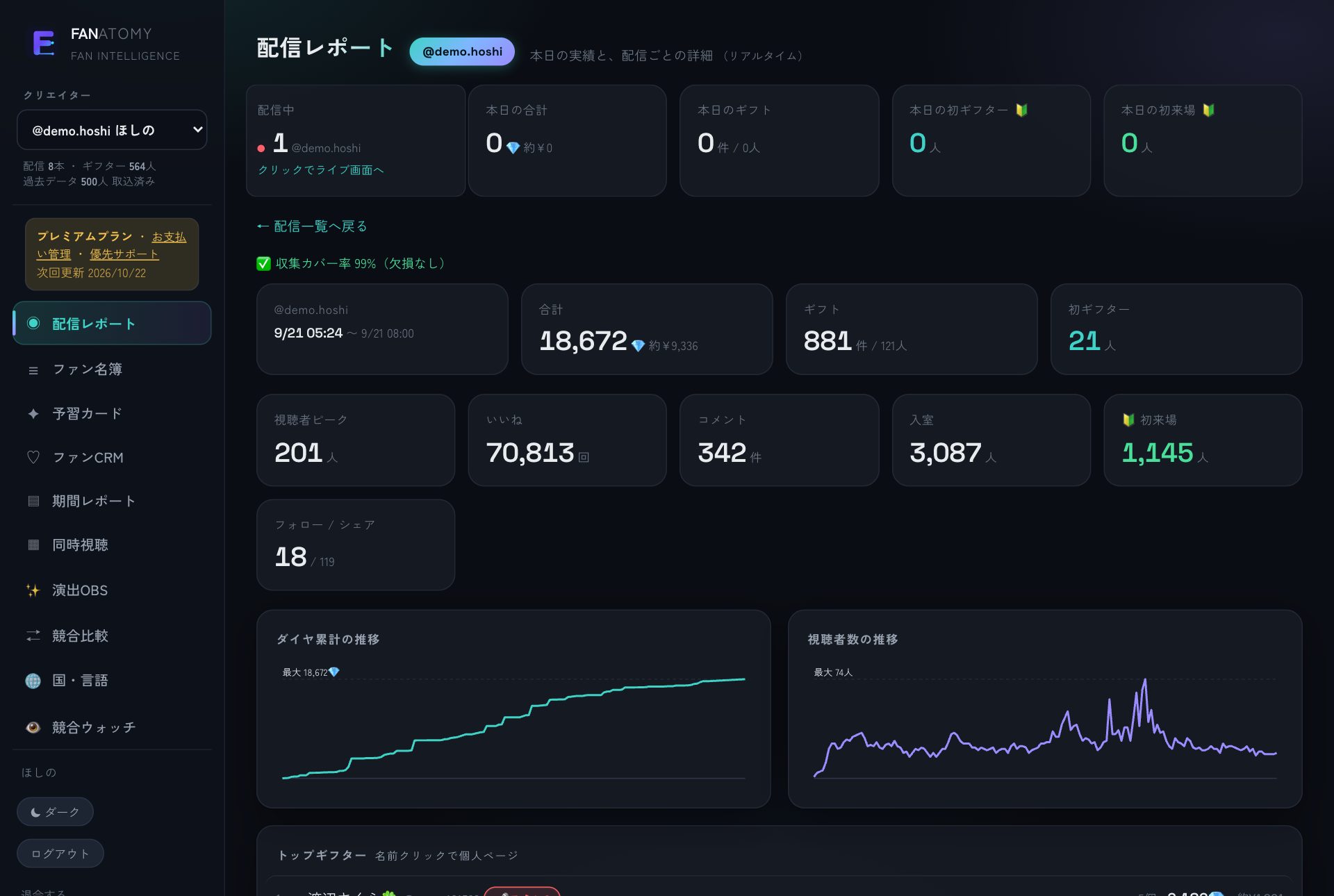
配信ごとの結果一覧です。1本の配信をクリックすると、ダイヤ(ギフトの合計)・最高同時視聴・コメント数・トップギフター・ギフトの内訳・時間帯ごとの盛り上がりが見られます。配信中の配信は上部に「LIVE」として表示され、10秒ごとに更新されます。
☰ファン名簿
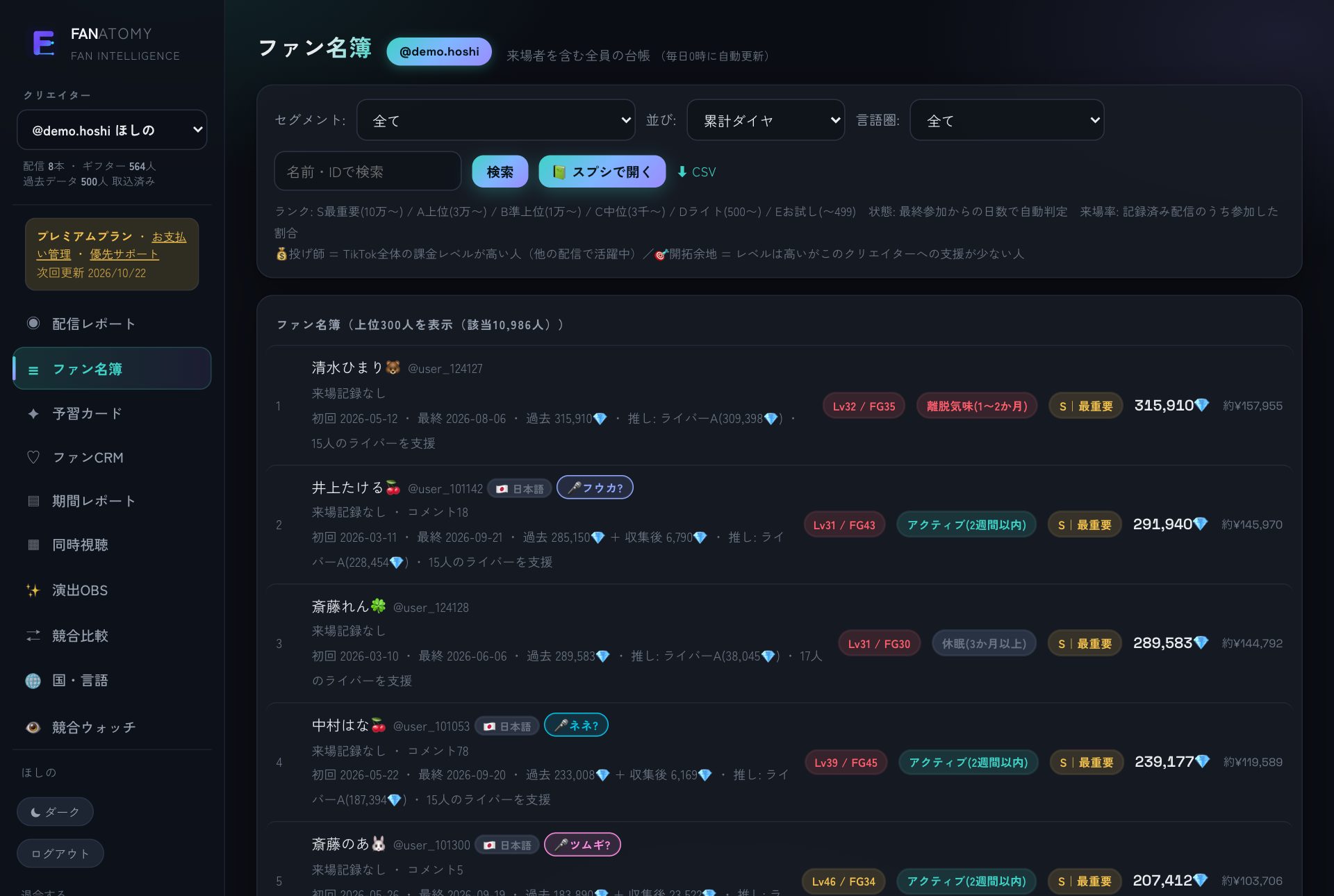
これまで応援してくれた全員の名簿です。累計ダイヤ・初回ギフト日・最終ギフト日・来場回数が並び、名前をクリックするとその人の個人ページ(応援の履歴)が開きます。CSV でのダウンロードはプロ・プレミアムプランの機能です。
✦予習カード (プロ以上)
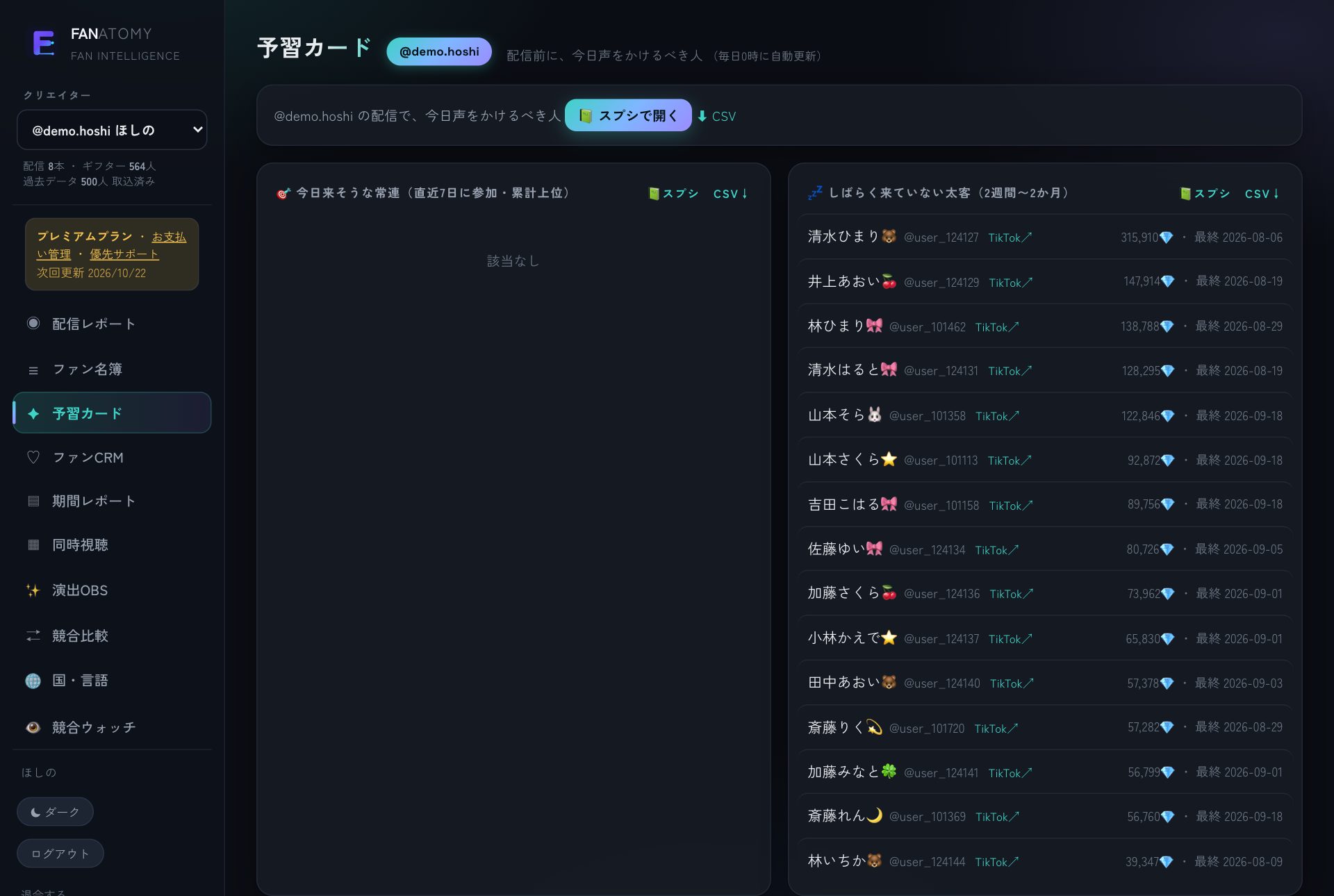
次の配信の前に見る「1枚のカンペ」です。最近来ていない常連・初めて投げてくれた人・誕生日や記念日が近い人など、配信中に名前を呼ぶべき相手を自動で並べます。
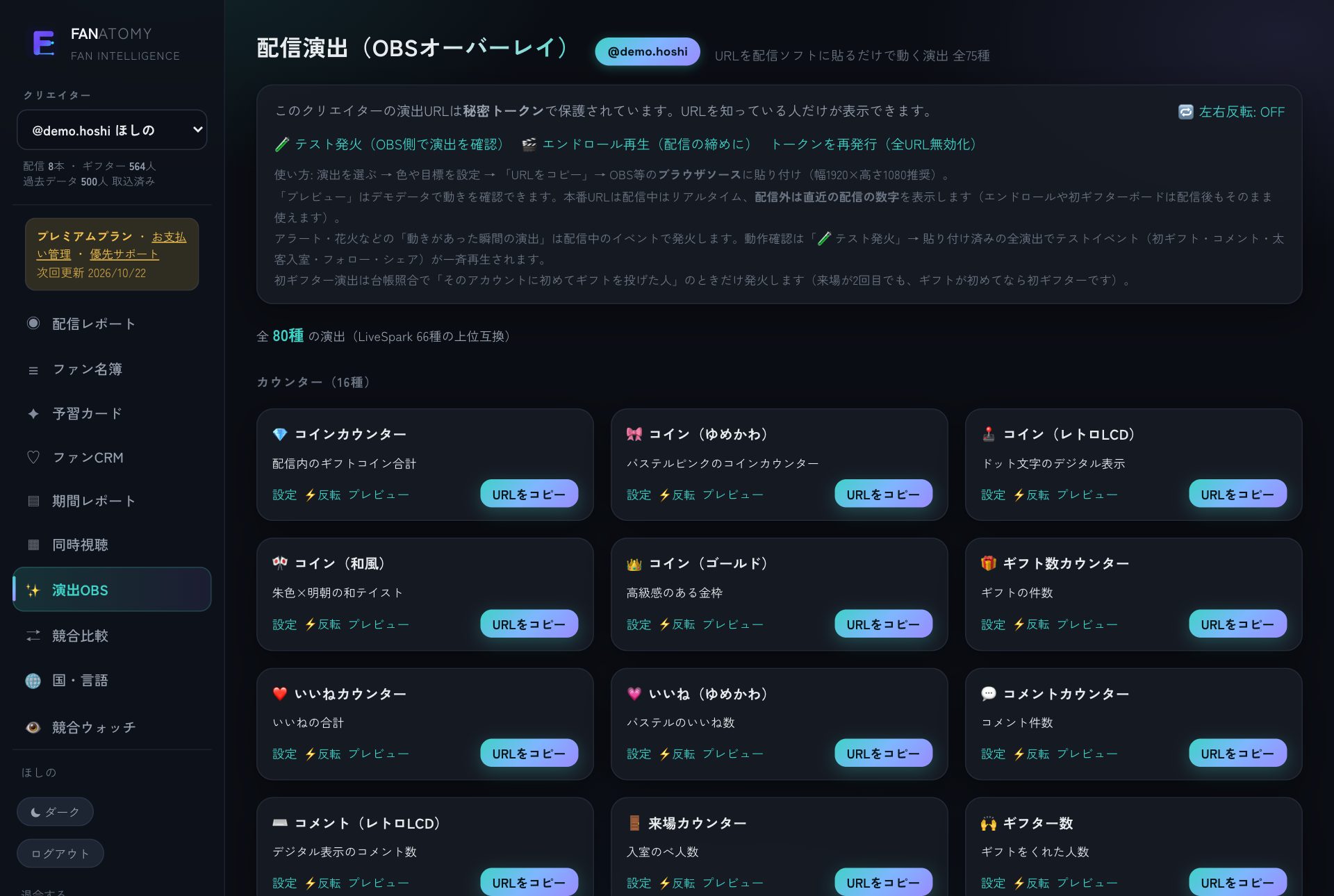
♡ファンCRM (プロ以上)
ファンを「新規・常連・休眠」などの段階に分けて管理します。しばらく来ていない人にどう声をかけるか、誰が離れそうかを早めに把握できます。
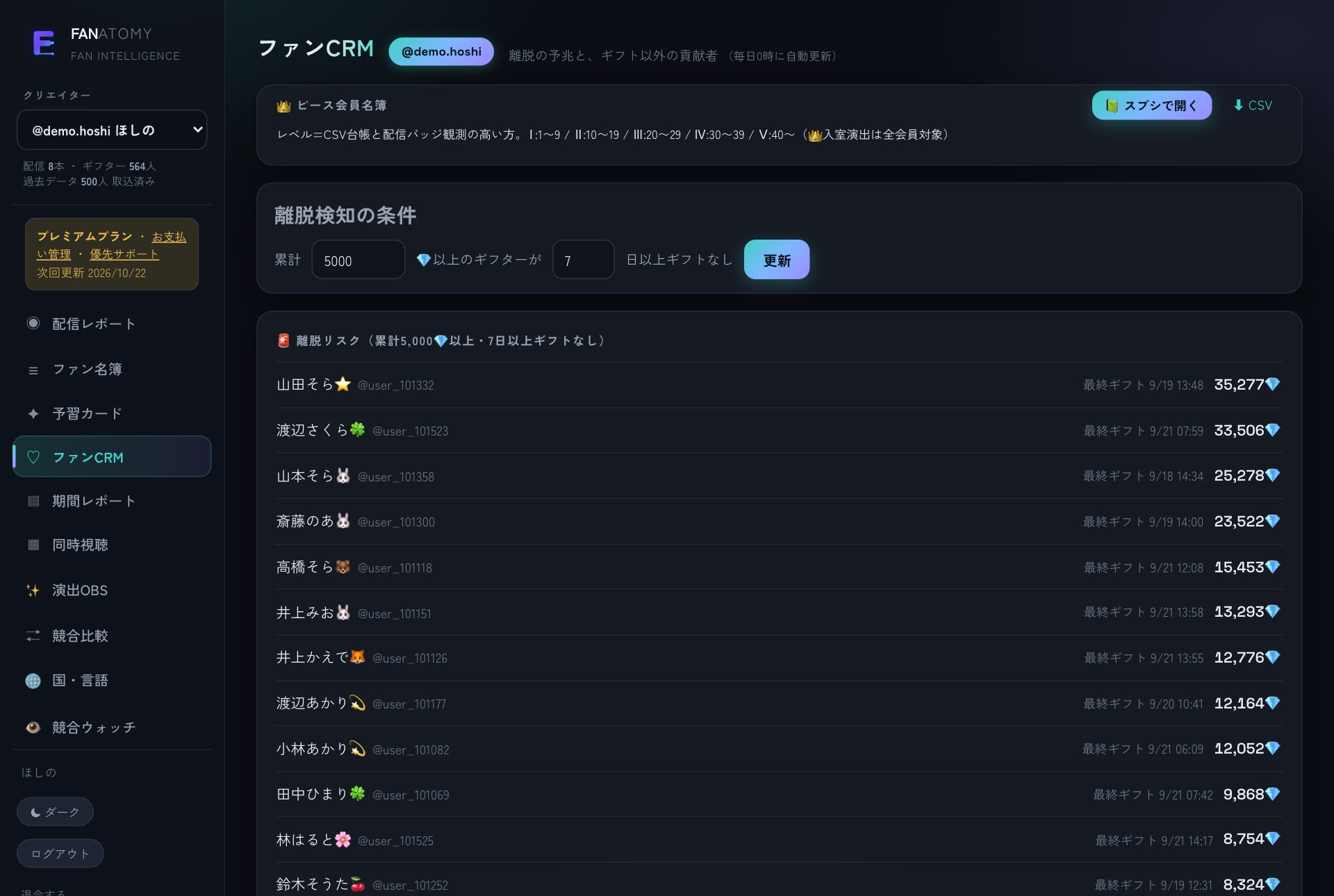
▤期間レポート
週・月など任意の期間を指定して、合計ダイヤ・配信本数・配信時間・ギフター数の推移を確認します。月の振り返りや目標管理に使います。メンバー別の内訳・CSV出力はプロ・プレミアムプランの機能です。
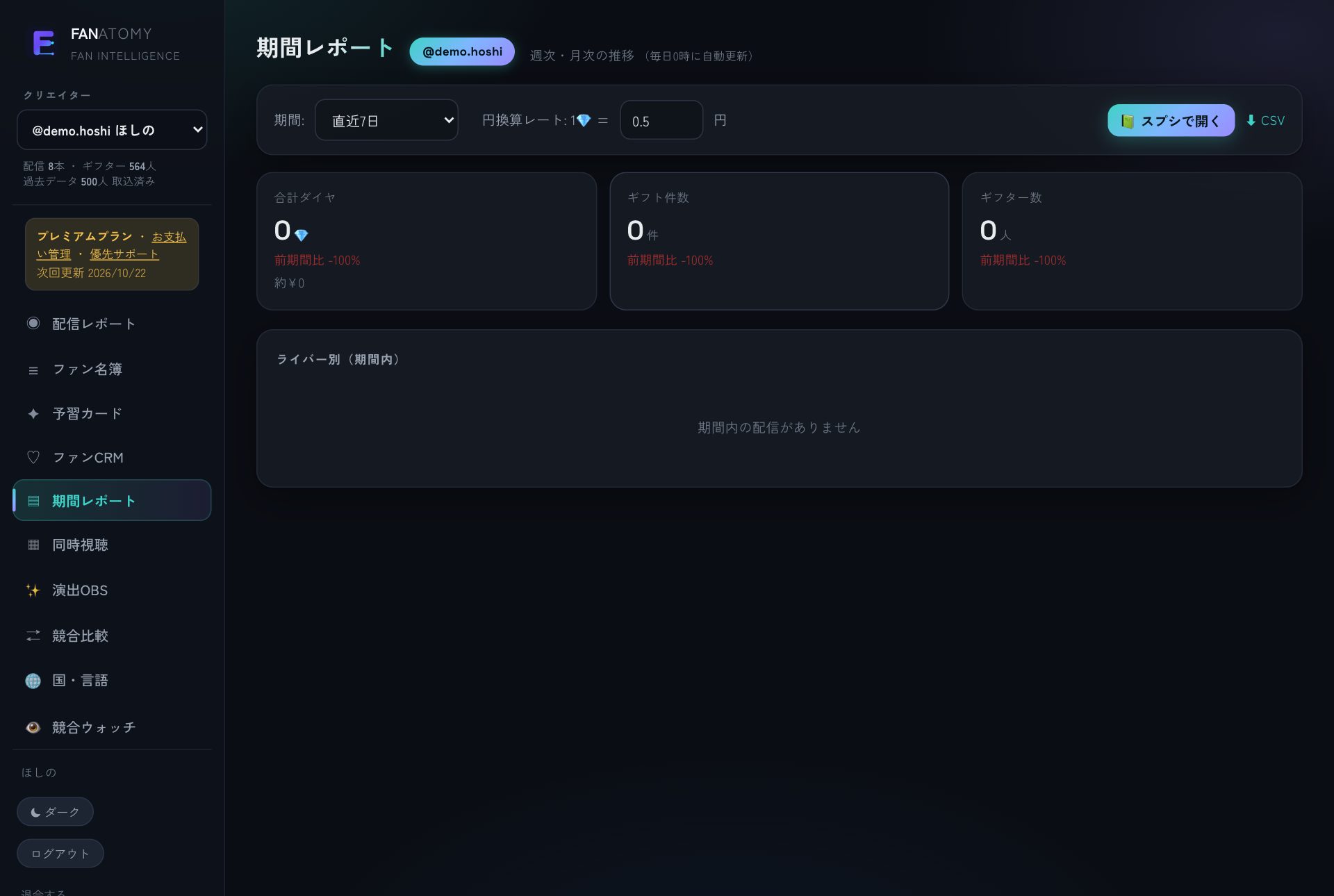
▦同時視聴 (プロ以上)
複数の配信(自分と競合ウォッチ相手)を同じ画面で並べて見ます。同じ時間帯に配信している相手と、視聴者数やギフトの動きを比べられます。
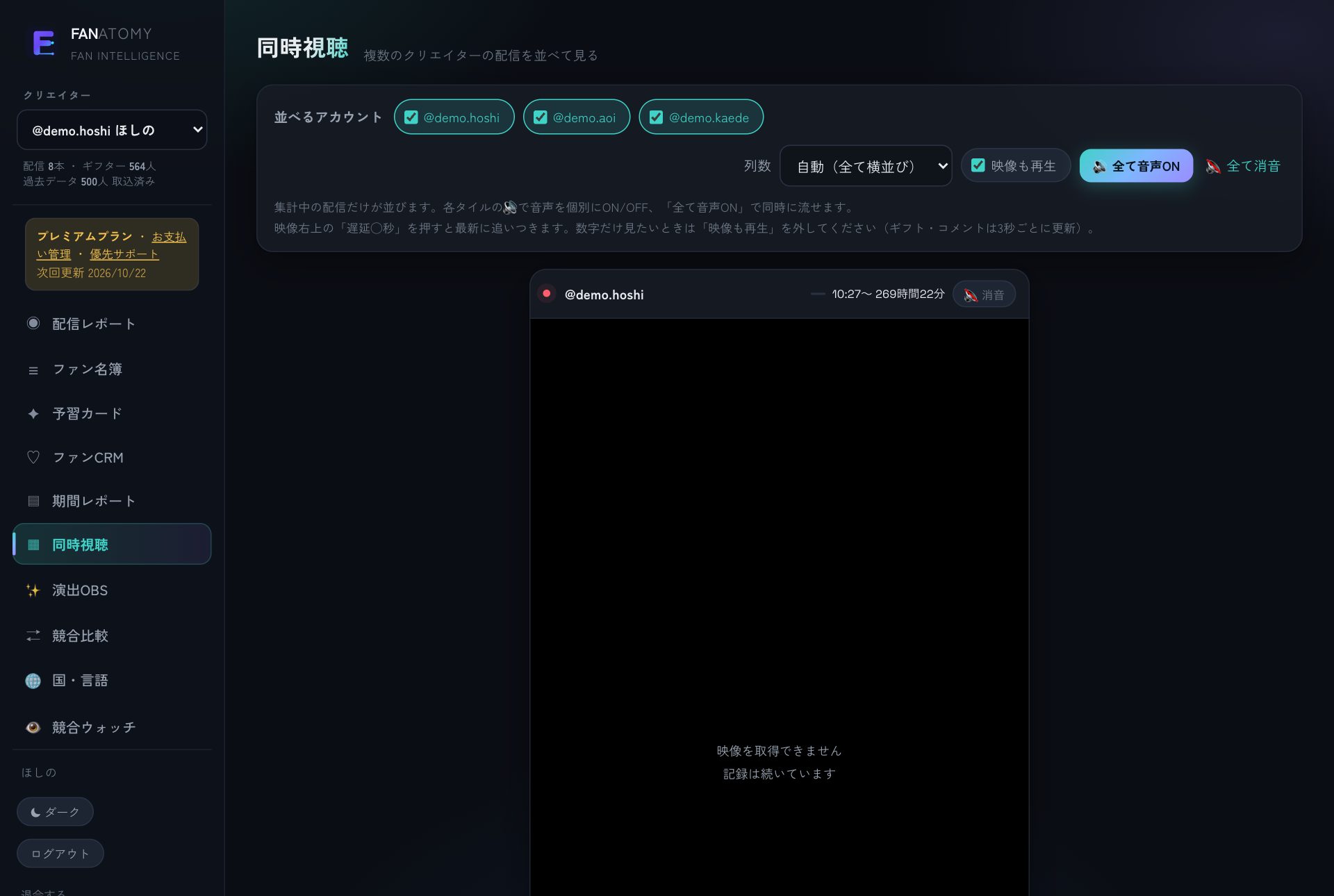
✨演出OBS
ギフトが来た瞬間に画面に出す演出(レベルアップ・目標バー・VSバトル・ボム・ルーレットなど)を設定し、OBS に貼るためのURLを発行します。全75種、すべてのプランでご利用いただけます。貼り方は次の章を参照してください。
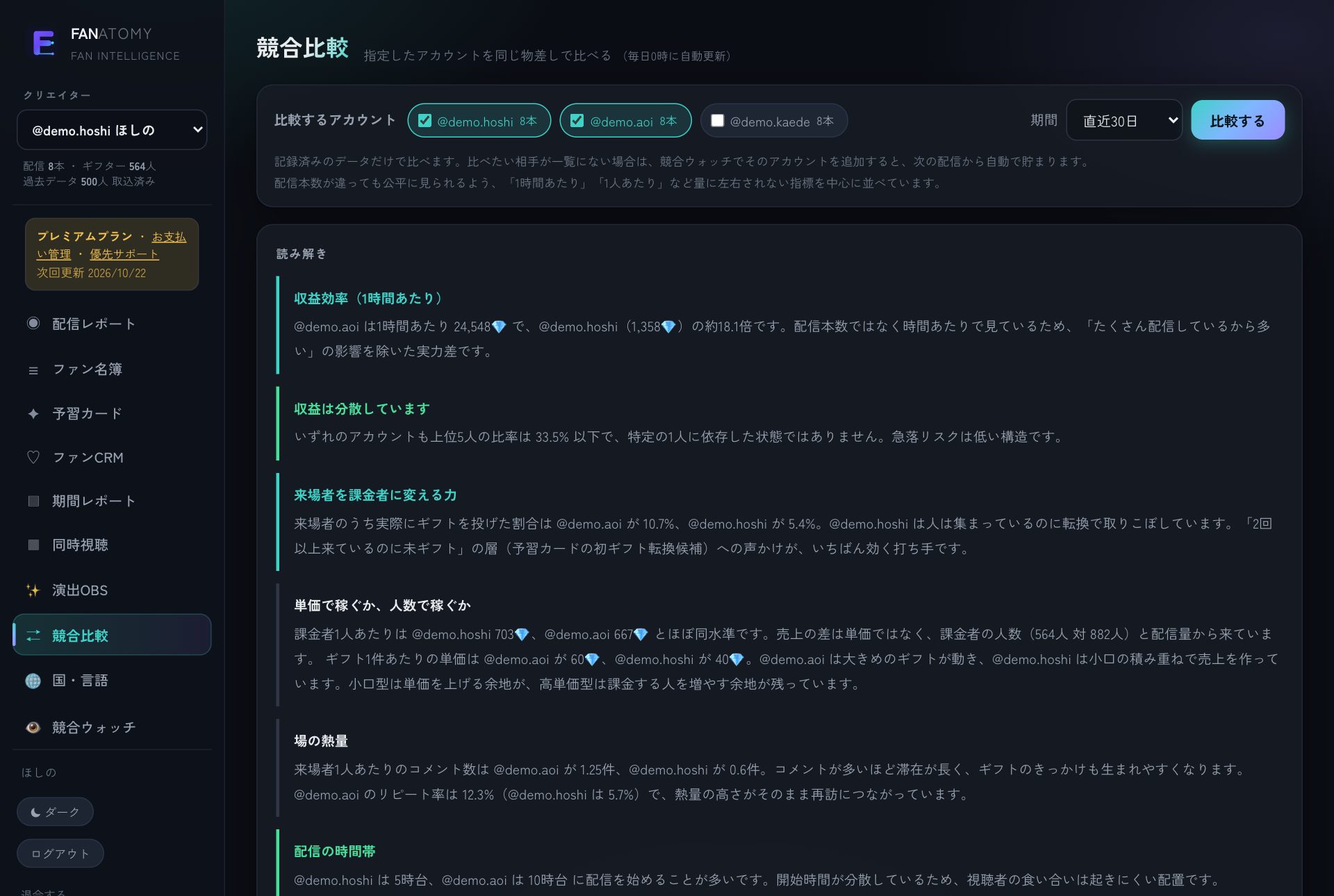
⇄競合比較 (プロ以上)
自分と競合ウォッチ相手を、同じ物差し(1時間あたりのダイヤ・ギフター数・平均視聴者など)で横並びに比較します。
🌐国・言語 (プロ以上)
視聴者・ギフターがどの国/言語圏から来ているかの内訳です。海外向け配信の時間帯を決める材料になります。
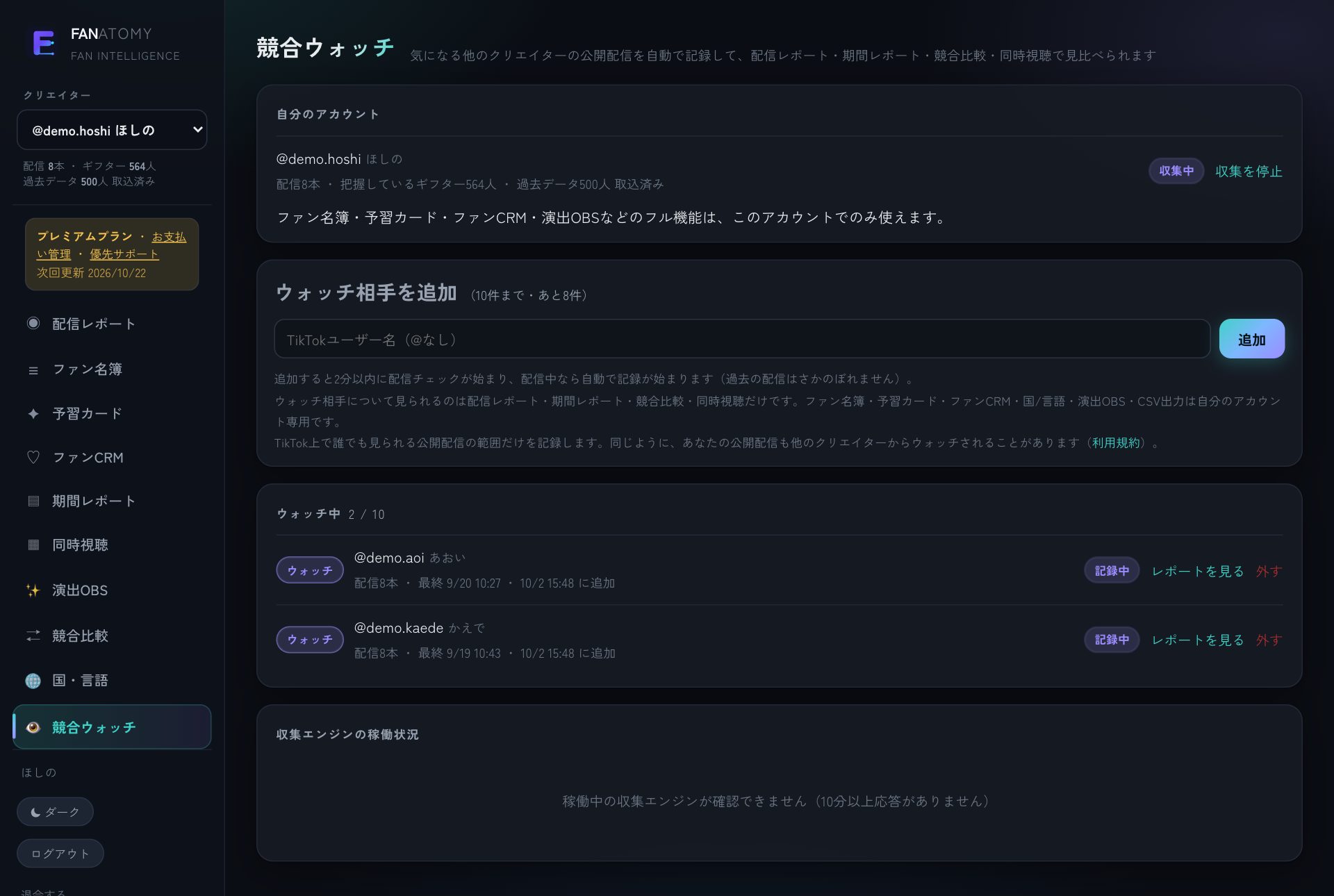
👁競合ウォッチ
気になる他のクリエイターを登録すると、その人の公開配信の結果を閲覧専用で追えます。登録できる人数はプランによって異なります(スタンダード1人/プロ5人/プレミアム10人)。相手のファン名簿やCRMは見られません(自分のデータも同様に守られます)。
3. 演出OBSの貼り方
4. よくある質問
演出が出ない
- OBS のブラウザソースで「表示されていないときにソースをシャットダウン」がONだと、切り替え直後は動きません。OFFにしてください。
- URL を再発行した場合、古いURLは使えません。最新のURLに貼り替えてください。
- 「演出OBS」タブの「テスト発火」で動くのに本番で出ない場合、配信の記録が始まっていない可能性があります(配信開始から最大60秒お待ちください)。
データが出ない・配信が記録されない
- TikTokユーザー名が間違っていると記録されません。画面左上のクリエイター名がご自身の @ユーザー名 と一致しているか確認してください。
- 配信開始から記録開始まで最大60秒かかります。ごく短い配信は記録されないことがあります。
- TikTok側の仕様変更などで一時的に記録できない場合があります。数分待っても改善しない場合は お問い合わせください。
- 無料お試し終了後、未課金のまま14日を過ぎると記録を停止します。お支払いで再開します。
解約・退会したい
- 月額プランの解約: 画面左下の「お支払い管理」→「月額プランを解約する」。次回更新日まではそのまま使え、それ以降は請求されません。
- 退会(アカウント削除): 画面左下のアカウント名 →「退会する」。配信データ・名簿を含めすべて削除され、元に戻せません。
- 無料お試しのまま使わない場合、手続きは不要です。30日後にデータは自動で削除されます。
他の人に自分のデータを見られませんか
ファン名簿・CRM・予習カード・演出設定は本人しか見られません。「競合ウォッチ」で他の人が見られるのは、TikTok 上で誰でも見られる公開配信の結果(ダイヤ・視聴者数など)だけです。詳しくは プライバシーポリシー をご覧ください。
5. 料金プランと解約
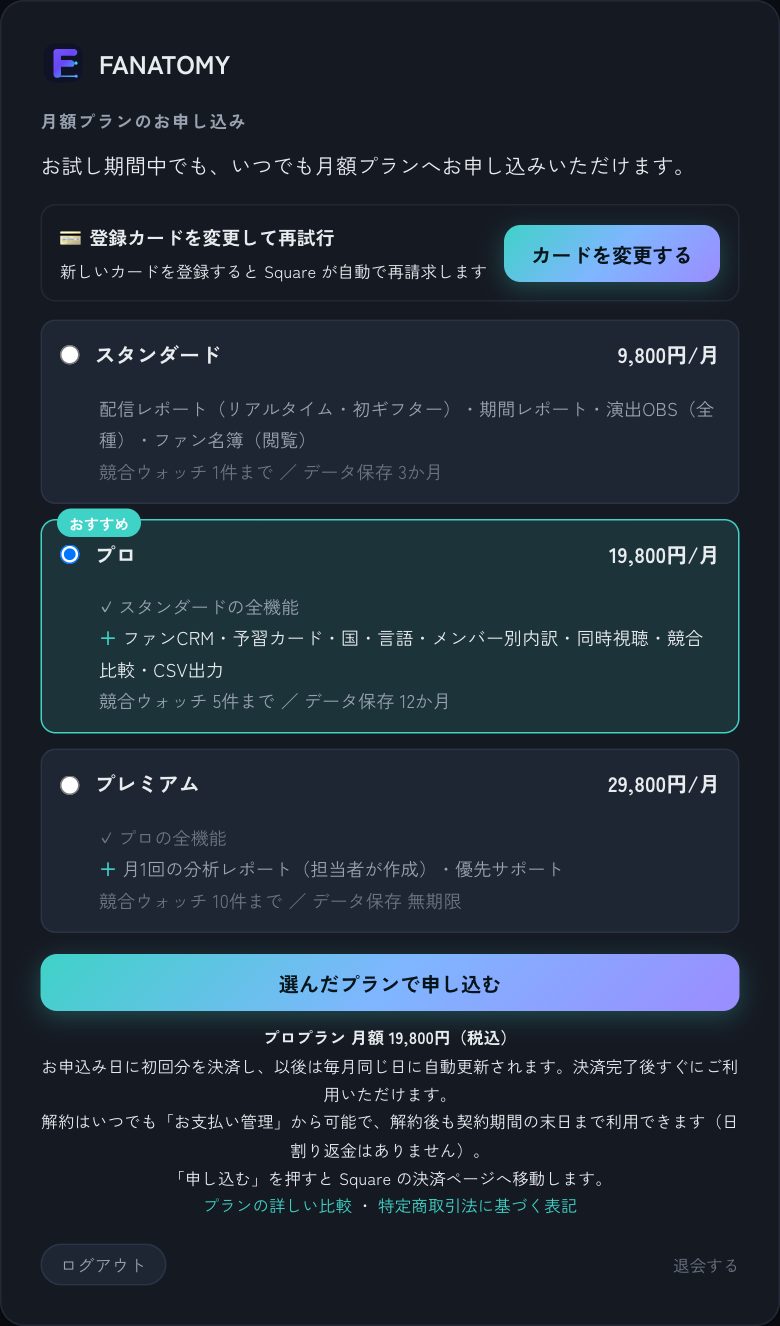
登録から7日間はプレミアム相当の全機能を無料でお試しいただけます(カード登録不要)。お試し終了後は、下の3プランからお選びください(税抜表示・毎月自動更新)。
| プラン | スタンダード 月額 9,800円 税込 10,780円 | プロ おすすめ 月額 12,800円 税込 14,080円 | プレミアム 月額 18,800円 税込 20,680円 |
|---|---|---|---|
| 配信レポート・期間レポート・演出OBS全種・ファン名簿(閲覧) | ○ | ○ | ○ |
| ファンCRM・予習カード・国/言語・メンバー別内訳・同時視聴・競合比較・CSV出力 | — | ○ | ○ |
| 競合ウォッチ(登録できる人数) | 1人 | 5人 | 10人 |
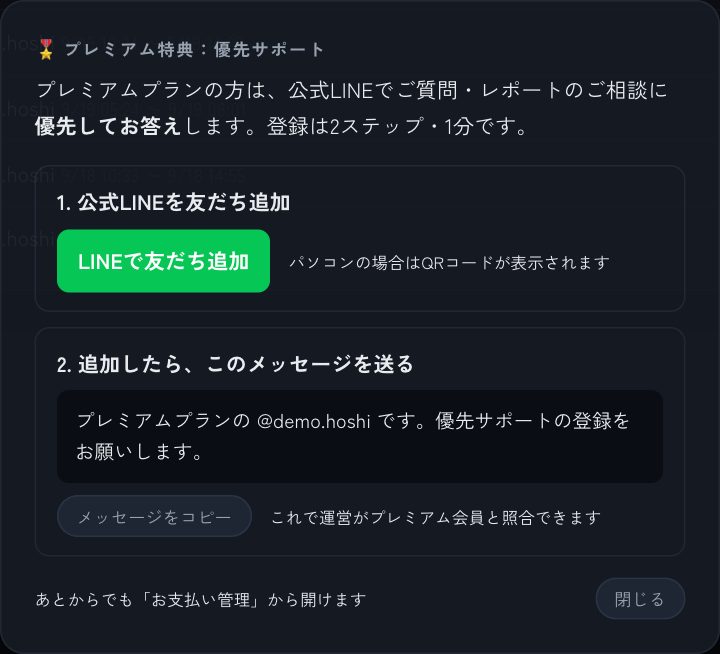
| 月1回の分析レポート(担当者作成の下書きをお届け)・優先サポート | — | — | ○ |
| 配信データの保持期間 | 3か月 | 12か月 | 無期限 |
| お試し終了後 | 画面がロックされ、お申し込みまで閲覧できません。収集済みデータは14日間保持され、お支払い後すぐに元どおり使えます。14日を過ぎると記録を停止し、30日でデータを削除します。 |
|---|---|
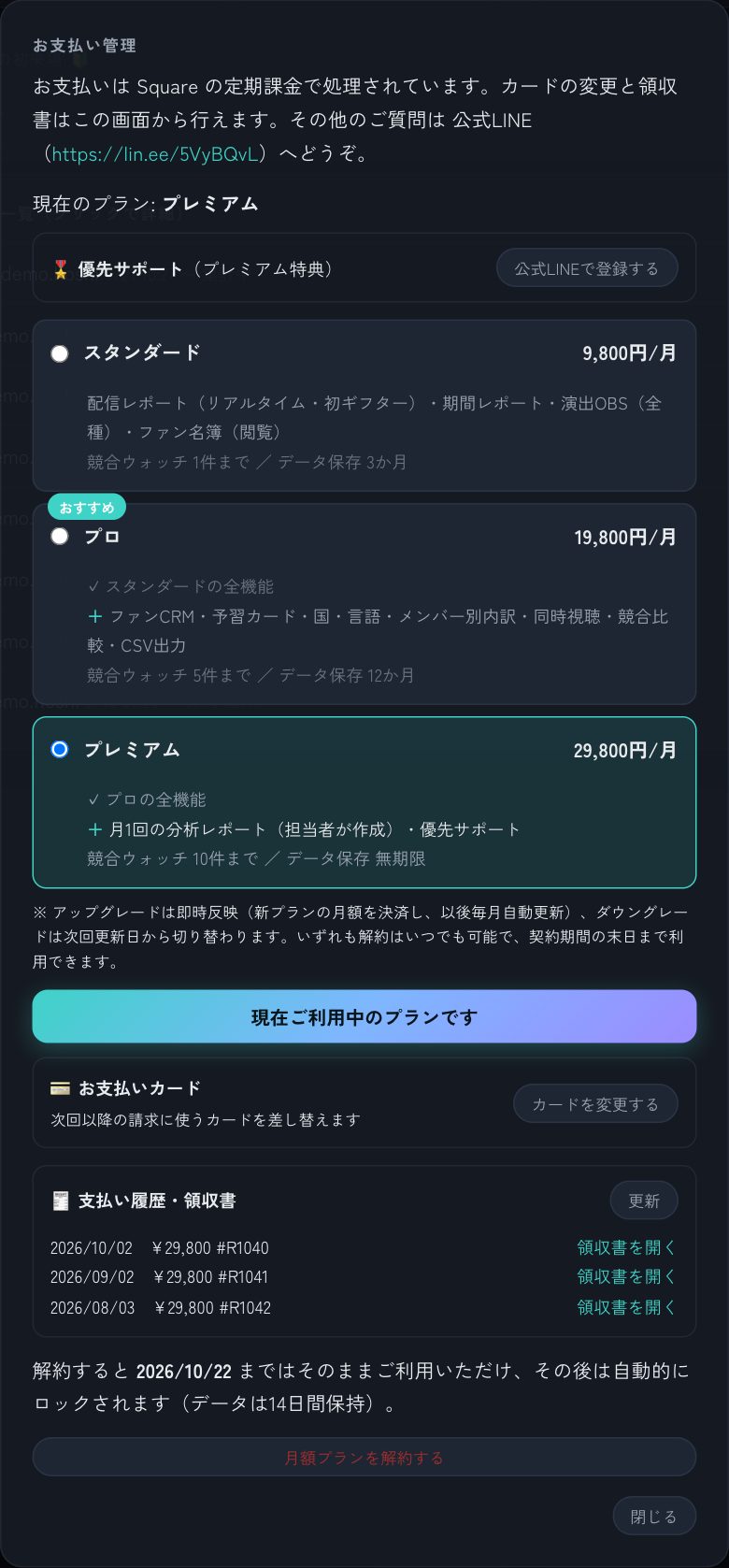
| プラン変更 | 「お支払い管理」からいつでも変更できます。上位プランへのアップグレードは即時反映、下位プランへのダウングレードは次回更新日から切り替わります。 |
| 解約 | いつでも「お支払い管理」から。次回更新日まで利用でき、以後の請求はありません。日割り返金はありません。 |
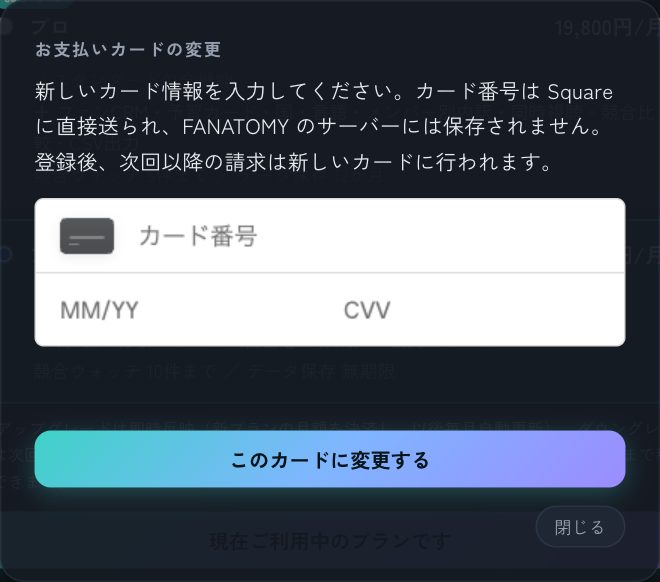
| 領収書・カード変更 | どちらも「お支払い管理」から行えます。領収書は「支払い履歴・領収書」に各回のリンクが並び、カードは「カードを変更する」で差し替えられます(運営への連絡は不要です)。 |
友達紹介(1か月無料)
画面左の「友達を紹介して1か月無料」からあなた専用の紹介リンクをコピーできます。リンクから登録した方は無料お試しが14日間になり、その方が有料プランを始めると、あなたの次回のお支払い1か月分が全額返金されます(お試し中の方はお試しが7日延長)。返金は決済後に自動で行われ、メールでお知らせします。
演出の透かしについて
演出OBSの画面右下に小さく「FANATOMY」の表示が出ます。配信の邪魔にならない大きさですが、プレミアムプランの方は「演出OBS」タブの「透かし」ボタンで非表示にできます。
お支払い管理の画面
画面左のプラン表示にある「お支払い管理」から開きます。プラン変更・カードの変更・領収書・解約がここで完結します。
詳細は 特定商取引法に基づく表記・利用規約 をご確認ください。
6. お問い合わせ
FANATOMY運営事務局 ・ 公式LINE: https://lin.ee/5VyBQvL
ご登録のメールアドレスと TikTok ユーザー名を添えてご連絡ください。通常1〜2営業日以内に返信します。